Alhomsi Dev
Workspace Organizer
Tüm proje düzeninizi tek tıkla açın.
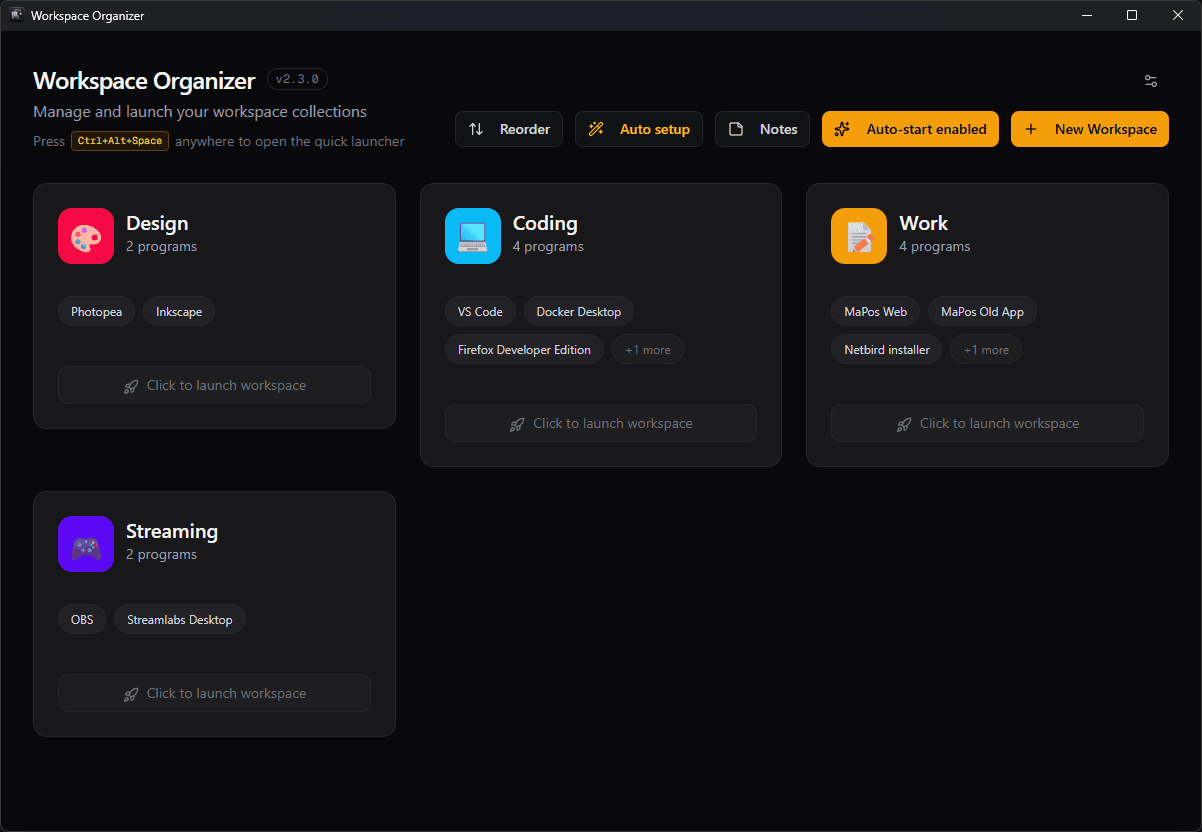
Workspace Organizer, bir projeyi oluşturan uygulamaları, klasörleri ve araçları, her pencerenin nasıl yerleşeceğiyle birlikte hatırlar ve hepsini birlikte açar. Her sabah ortamınızı yeniden kurmak yerine bir çalışma alanı seçersiniz ve o düzen karşınıza gelir.
$4,99tek seferlik · USD
- Tek seferlik ödeme
- 14 gün iade hakkı
- Anında lisans anahtarı
- Windows 10 ve 11
- Fiyat
- $4,99
- Tek seferlik satın alma
- Ücretsiz deneme
- 24 saat
- Kart gerekmez
- Sürüm
- 2.3.0
- Son güncelleme: 2026-08-31
- Uyumluluk
- Windows 10 ve 11
- 7.9 MB · x64
Özellikler
Ne yapar
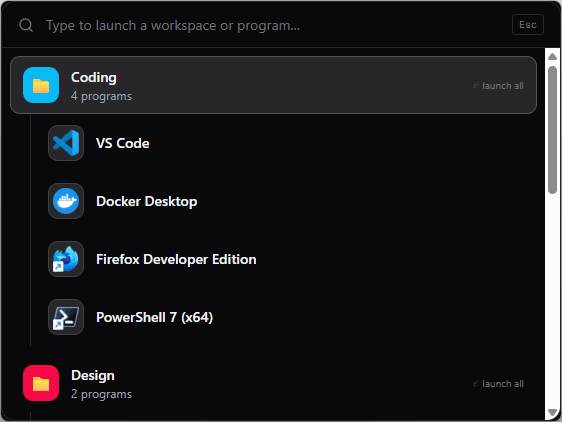
Küresel kısayolla açılan başlatıcı
Windows'ta herhangi bir yerde Ctrl+Alt+Space'e basarak çalışma alanlarınızı ve programlarınızı arayın; fareye uzanmadan ikisinden birini başlatın.
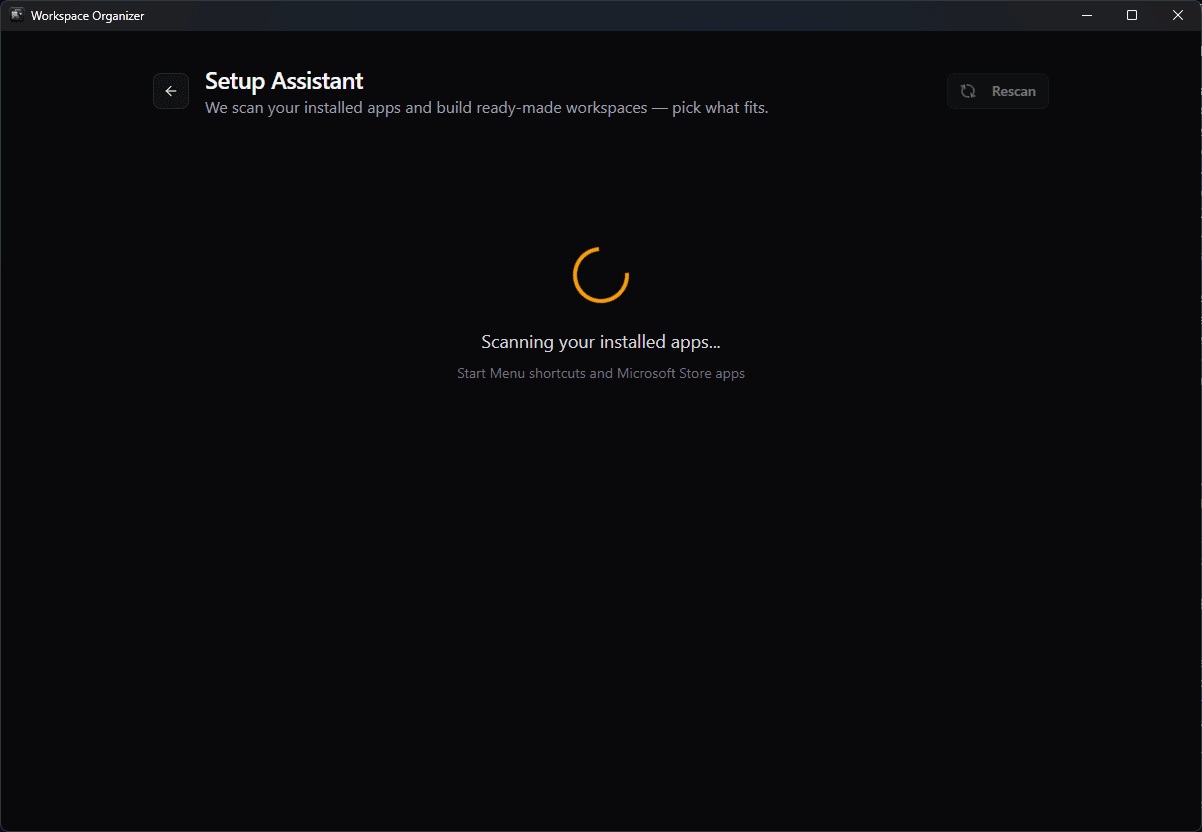
Zaten kurulu olanları bulur
Kurulum yardımcısı, Başlat Menüsü kısayollarınızı ve Microsoft Store uygulamalarınızı tarayıp hazır çalışma alanları önerir; böylece ilki, çalıştırılabilir dosya aramak yerine listeden seçmeye dönüşür.
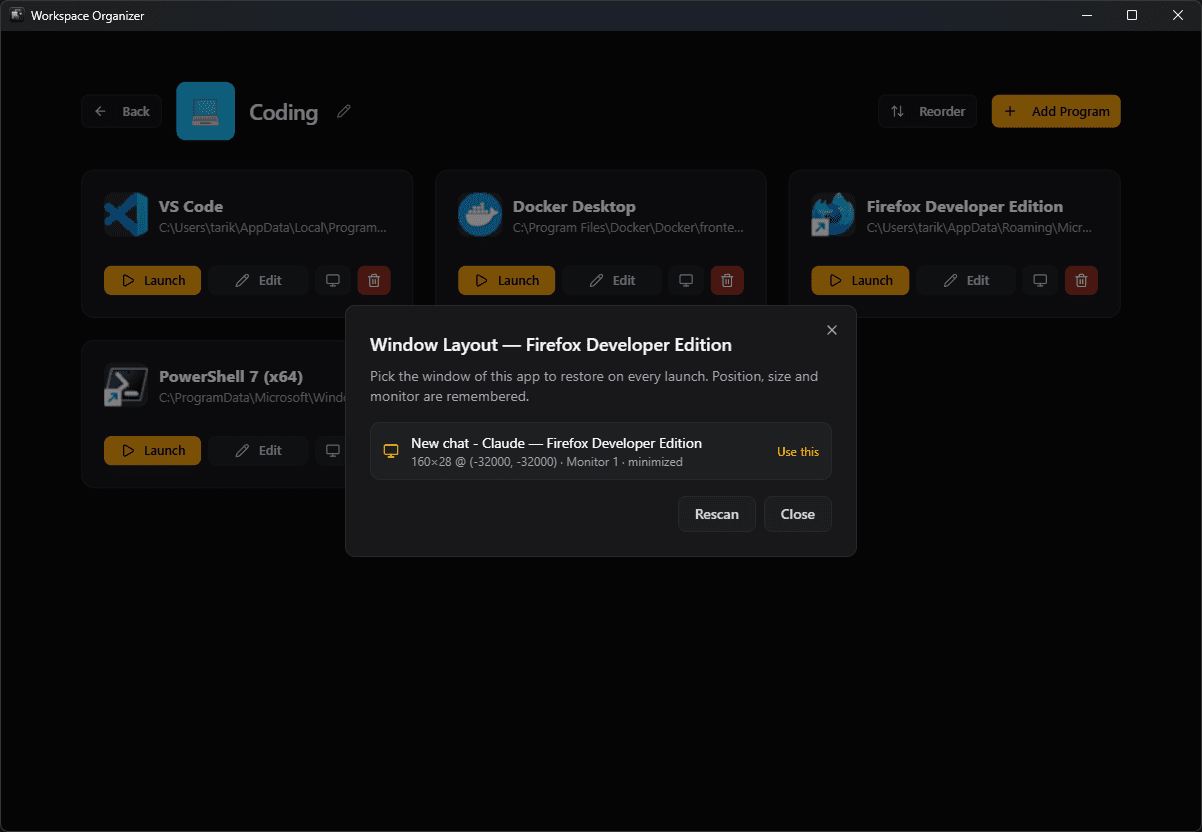
Her pencerenin yerini hatırlar
Bir uygulamanın hangi pencereye geri döneceğini seçin; Workspace Organizer konumunu, boyutunu ve monitörünü saklar ve her açılışta oraya geri koyar.
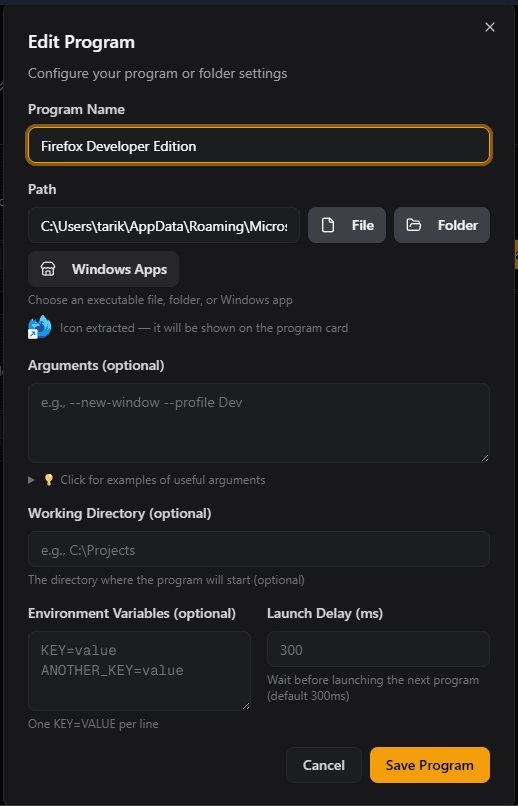
Argümanlar, çalışma dizini, ortam değişkenleri
Her program kendi başlatma argümanlarını, çalışma dizinini, ortam değişkenlerini ve bir başlangıç gecikmesini taşıyabilir; böylece bir çalışma alanı yalnızca simge listesi değil, gerçek bir geliştirme kurulumu yeniden üretir.
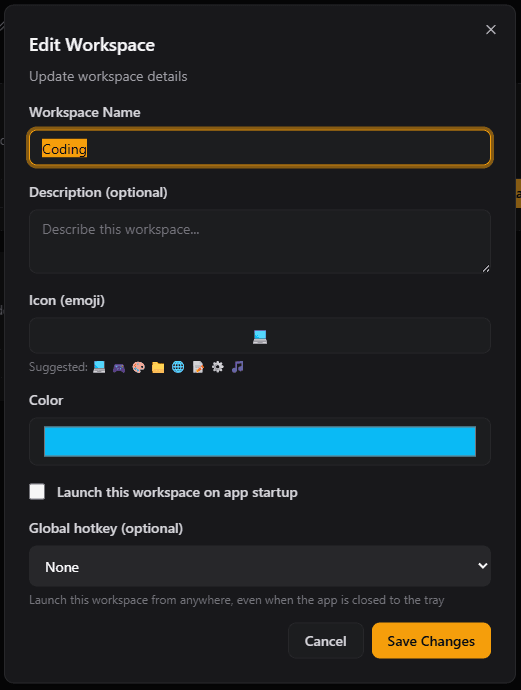
Renkler, simgeler, kısayollar ve otomatik başlatma
Her çalışma alanına bir renk ve simge verin, kendi küresel kısayolunu atayın ve Windows açılırken başlaması için işaretleyin.
Bir kez tanımladığınız çalışma alanları
Bir projenin ihtiyaç duyduğu uygulamaları, klasörleri ve araçları adlandırılmış bir çalışma alanında toplayın; her birini tek tek açmak yerine tamamını tek tıkla başlatın.
Çalışma alanıyla kalan notlar
Çalışma alanına özel notları ait oldukları yerin yanında tutun — nerede kaldığınız ve sırada ne olduğu.
Deneyin, sonra satın alın
Ücretsiz deneme neleri kapsar
Ücretsiz deneme, ilk açılıştan itibaren 24 saat sürer.
Deneme her şeyi içerir: sınırsız çalışma alanı, küresel hızlı başlatıcı, pencere yerleşimi hafızası, program başına argümanlar ve ortam değişkenleri. Başlatmak için ödeme bilgisi gerekmez. 24 saat dolduğunda, lisans anahtarı girilene kadar uygulama çalışmayı durdurur; oluşturduğunuz çalışma alanları saklanır ve etkinleştirir etkinleştirmez yeniden çalışır.
Ne alırsınız ve ne zaman
Ödemenin hemen ardından Lemon Squeezy, LLC makbuzunuzu e-postayla gönderir. İndirme bağlantınız ve lisans anahtarınız anında alhomsi.dev/tr/account adresindeki hesabınızda görünür — ödeme sırasında kullandığınız e-posta adresiyle Google üzerinden giriş yapın.
Bu sitedeki tüm satın almalarda kayıtlı satıcı Lemon Squeezy, LLC'dır. Ödemeyi tahsil eder, geçerli vergileri hesaplayıp öder ve iadeleri yürütür. Kart bilgilerinizi hiçbir zaman görmez veya saklamayız.
Bunun yerine Microsoft Store'dan mı satın alıyorsunuz? O satın alma tamamen Microsoft tarafından yürütülür ve buradaki hesabınızda görünmez.
Workspace Organizer edinin
Eksiksiz çalışma alanı düzenlerini kaydeder ve yeniden başlatır — uygulamalar, klasörler ve pencere yerleşimleri.
$4,99tek seferlik · USD
- Kişisel en fazla 3 bilgisayar
- Satın aldığınız sürüm için ücretsiz güncellemeler
- Lisans anahtarı ve indirme, anında
- 14 günlük iade süresi
- Vergi, ödeme sırasında Lemon Squeezy tarafından hesaplanır
Ödeme ekranında göreceğiniz fiyat da budur.
Ayrıntılar
Teknik özellikler
| Sürüm | 2.3.0 |
|---|---|
| İndirme boyutu | 7.9 MB |
| İşletim sistemi | Windows 10 version 1809 (build 17763) or later, including Windows 11 |
| Mimari | x64 |
| Kategori | Geliştirici araçları |
| Fiyat | $4,99 · Tek seferlik satın alma |
| Lisans | Tek seferlik satın alma, lisans anahtarı ile etkinleştirilir |
| Ücretsiz deneme | 24 saat |
| Gereksinimler | 4 GB RAM |
| No additional runtime to install | |
| Son güncelleme | 2026-08-31 |
SSS